


Lead ve Reklam
Web formu nasıl oluşturulur?
Web sitenizdeki formu MetoCRM'e bağlayıp gelen kayıtların lead olarak düşmesini sağlama adımları.
Panelde nerede
Reklam OtomasyonuWeb Formları
Web sitenizdeki iletişim formu MetoCRM'e bağlı değilse, gelen kayıt bir e-posta kutusuna düşer ve orada bekler. Web formu entegrasyonu bu kaydı doğrudan lead'e çevirir: kaynağı, kampanyası ve zaman damgasıyla birlikte.
Bağlantı formun adresi üzerinden kurulur; sitenizin altyapısını değiştirmeniz gerekmez.
Başlamadan önce
- Bağlayacağınız formun bulunduğu sayfanın tam adresi.
- Formdan gelen kayıtları hangi ekibin karşılayacağına karar verin.
Adım adım
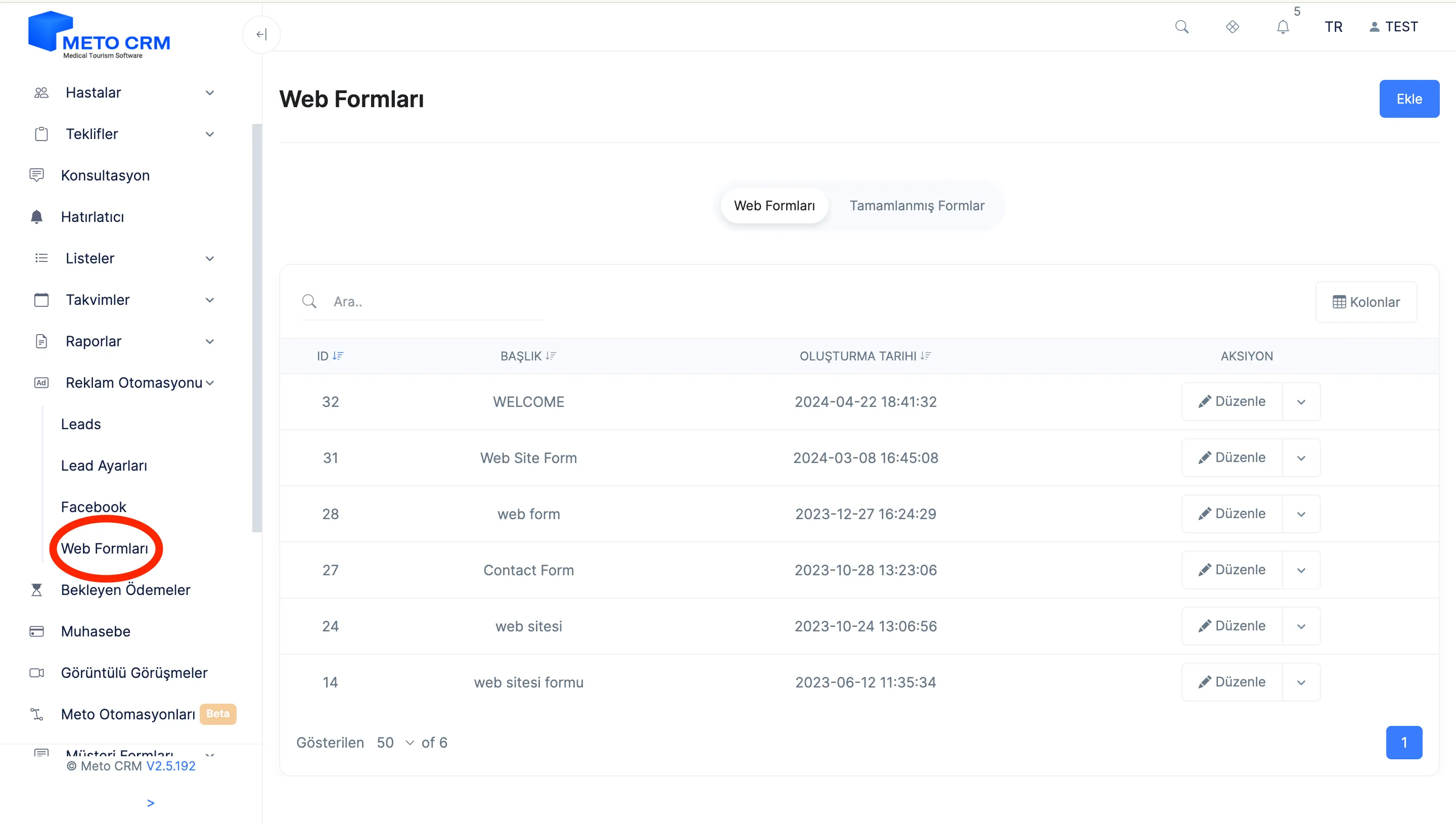
- Soldaki menüde Reklam Otomasyonu altında Web Formları butonuna basın.
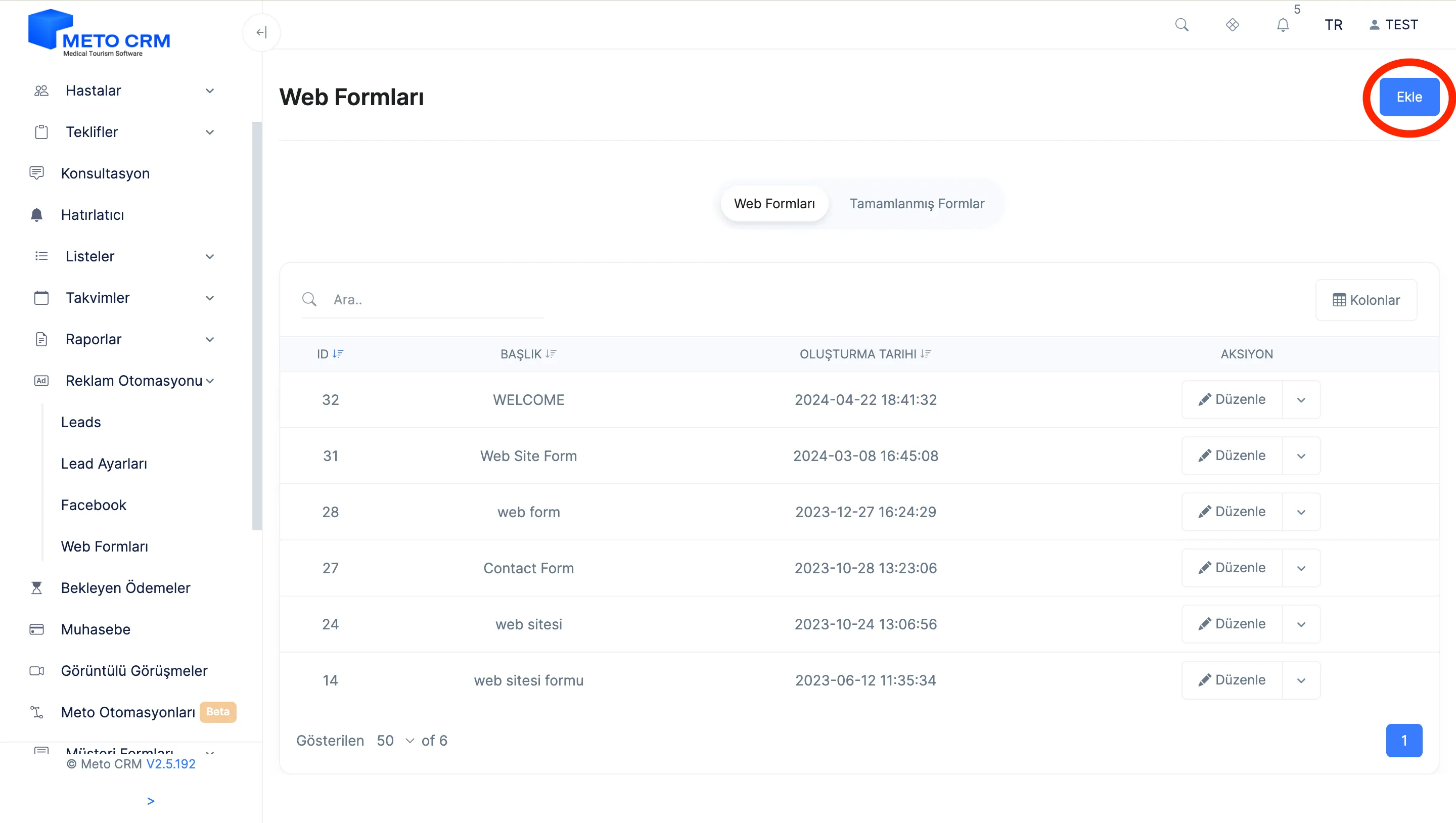
- Açılan sayfada sağ üst köşede yer alan Ekle butonuna basın .
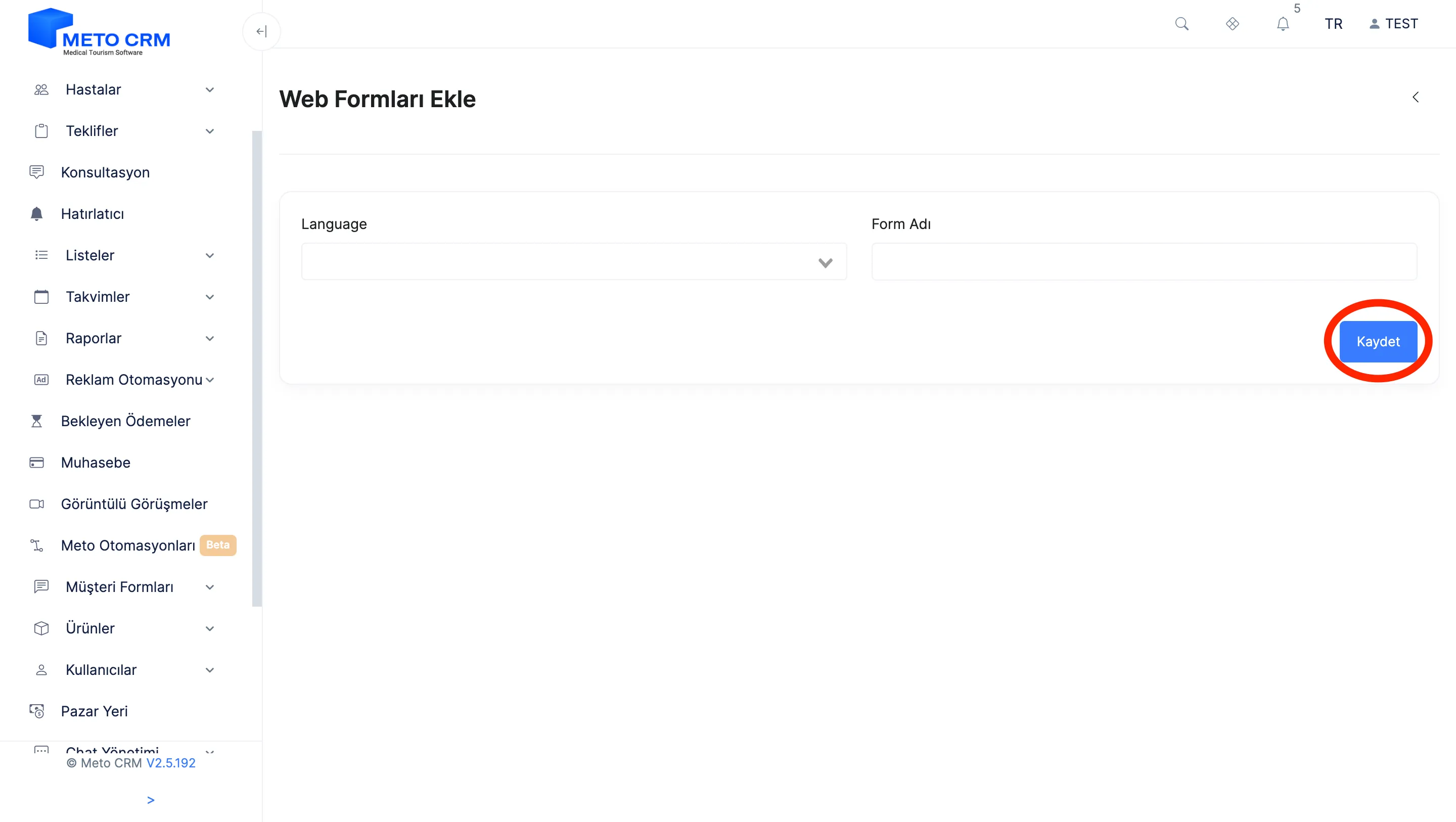
- Açılan sayfada alanları doldurduktan sonra, alttaki Kaydet butonuna basın.
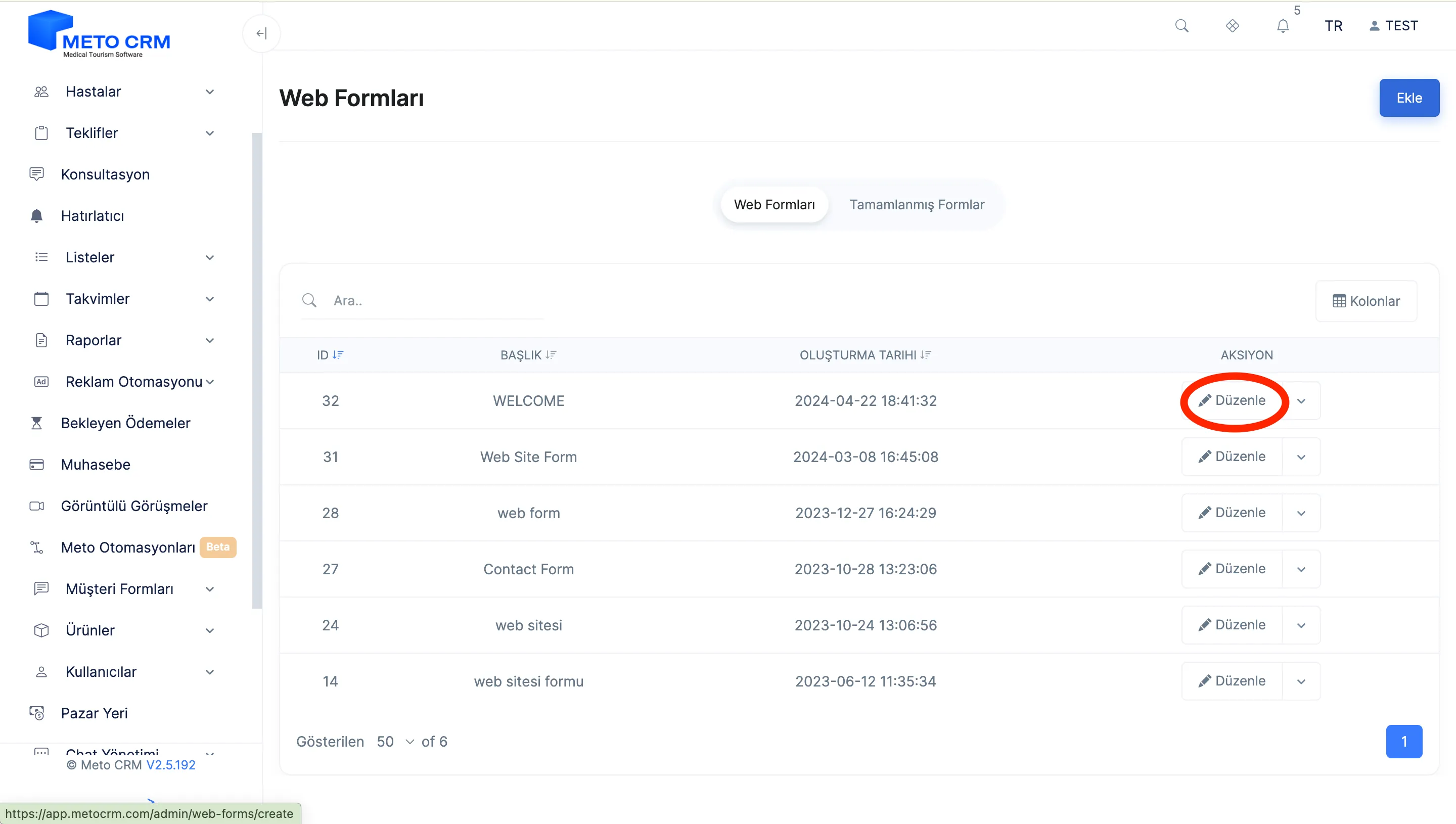
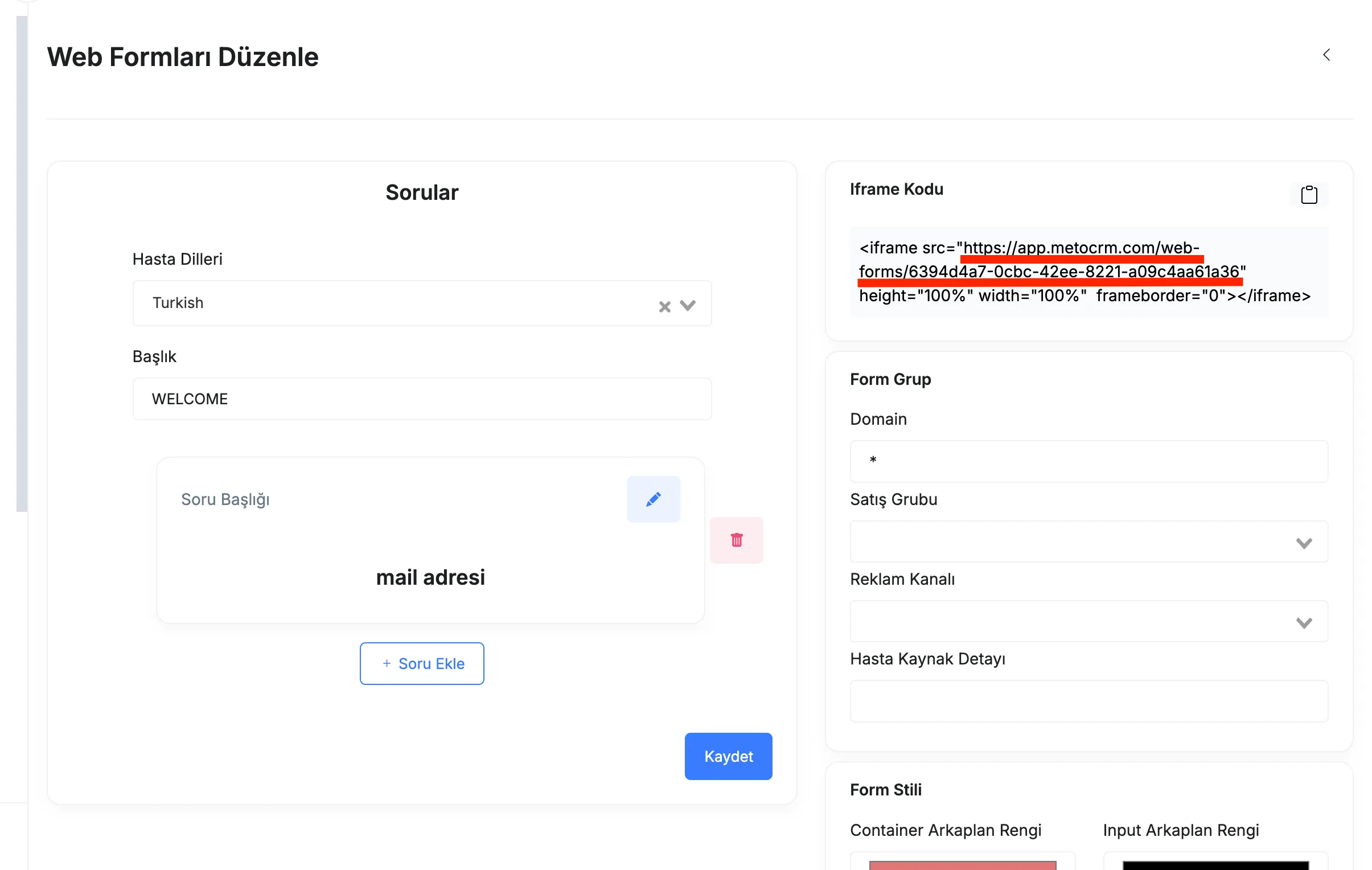
- Web Formunda değişiklilik yapmak için Düzenle butonuna basın.
- Ve açılan sayfada altı çizili alanı silerek MetoCRM'e bağlayacağınız Web Formun url adresini yapıştırın.
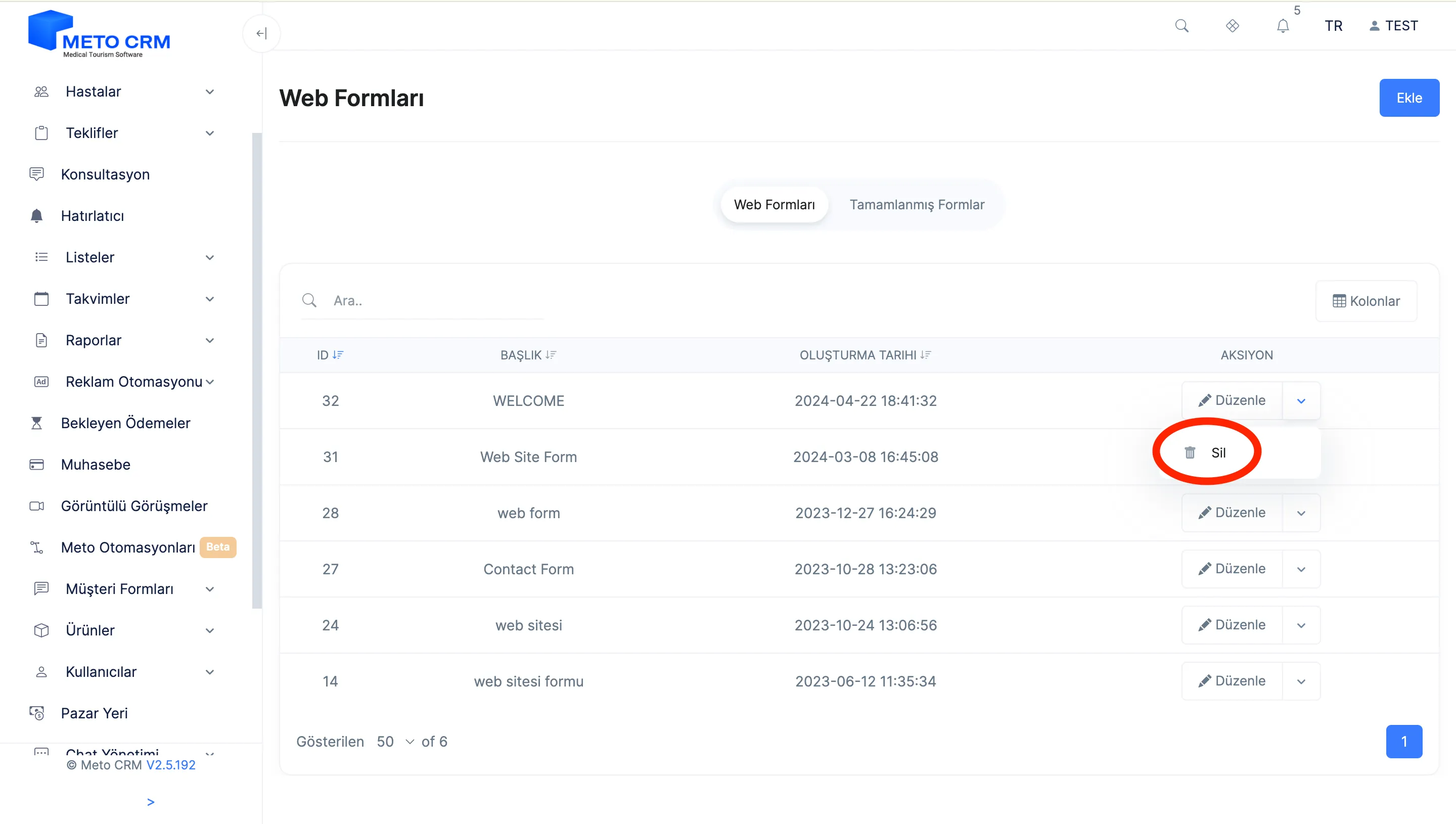
- Web Formunu silmek isterseniz Düzenlenin yanındaki ok işaretine tıklayıp açılan Sil butonuna basın.
İpuçları ve sık yapılan hatalar
- İpucu Formu bağladıktan sonra kendi sitenizden bir test kaydı gönderin ve lead listesinde göründüğünü doğrulayın. Yayına alınmış ama test edilmemiş form, sessiz lead kaybının en sık sebebidir.
- İpucu Farklı kampanyalar için ayrı açılış sayfaları kullanıyorsanız her birini ayrı web formu olarak tanımlayın; hangi sayfanın hasta getirdiğini ancak böyle ölçersiniz.
Sıkça sorulan sorular
Formumun altyapısı özel, yine de bağlanır mı?
Çoğu durumda evet. Daha karmaşık kurulumlar için API ve webhook tarafını kullanabilirsiniz.
Formdan gelen kayıt hasta kartı mı oluyor, lead mi?
Ayarınıza bağlı: doğrudan müşteri olarak kaydedebilir ya da lead listesinde bekletip elle dönüştürebilirsiniz.
Spam kayıtları nasıl önlerim?
Formunuzda captcha ve zorunlu alan doğrulaması kullanın; MetoCRM'e ulaşmadan önceki filtre en ucuz filtredir.