


Teklif ve Satış
Kupon kodu nasıl oluşturulur?
Teklifte indirim uygulayan kupon kodlarını tanımlama, düzenleme, silme ve teklife ekleme adımları.
Panelde nerede
Sistem AyarlarıKupon Kodu
Kupon kodu, teklifteki indirimi ayrı ve ölçülebilir bir satır haline getirir. Kalem fiyatını elle düşürmek indirimi gizler; kupon kodu ise "ne kadar indirim verdik, hangi kampanyada" sorusunu yanıtlanabilir kılar.
Pratikte en çok üç yerde kullanılır: sezon dışı kampanyalar, iş ortağı/acente anlaşmaları ve tereddüt eden hastayı kapatmak için verilen tek seferlik indirim.
Adım adım
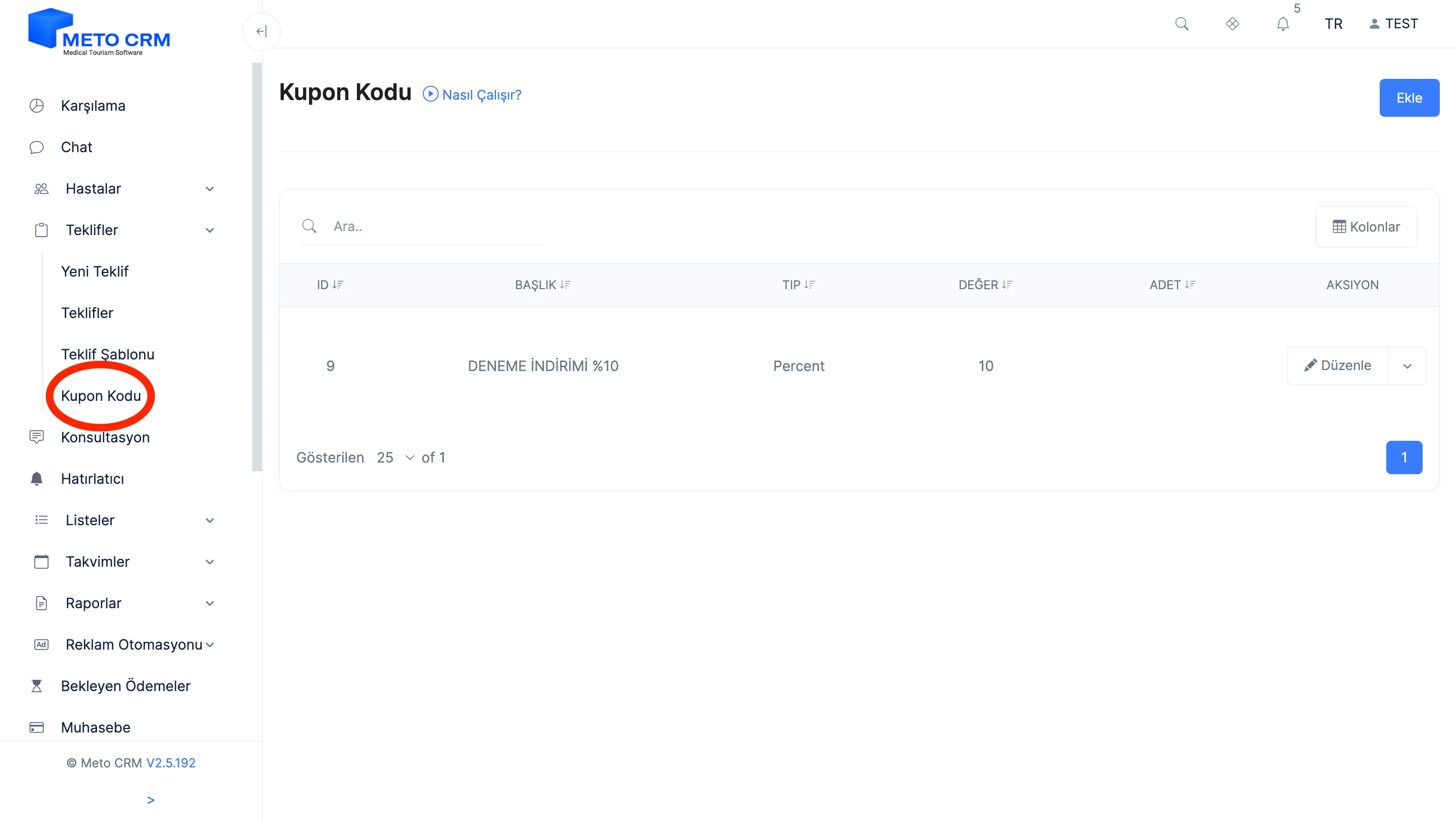
- Sol menüdeki sistem Teklifleri altında Kupon Kodu butonuna basın.
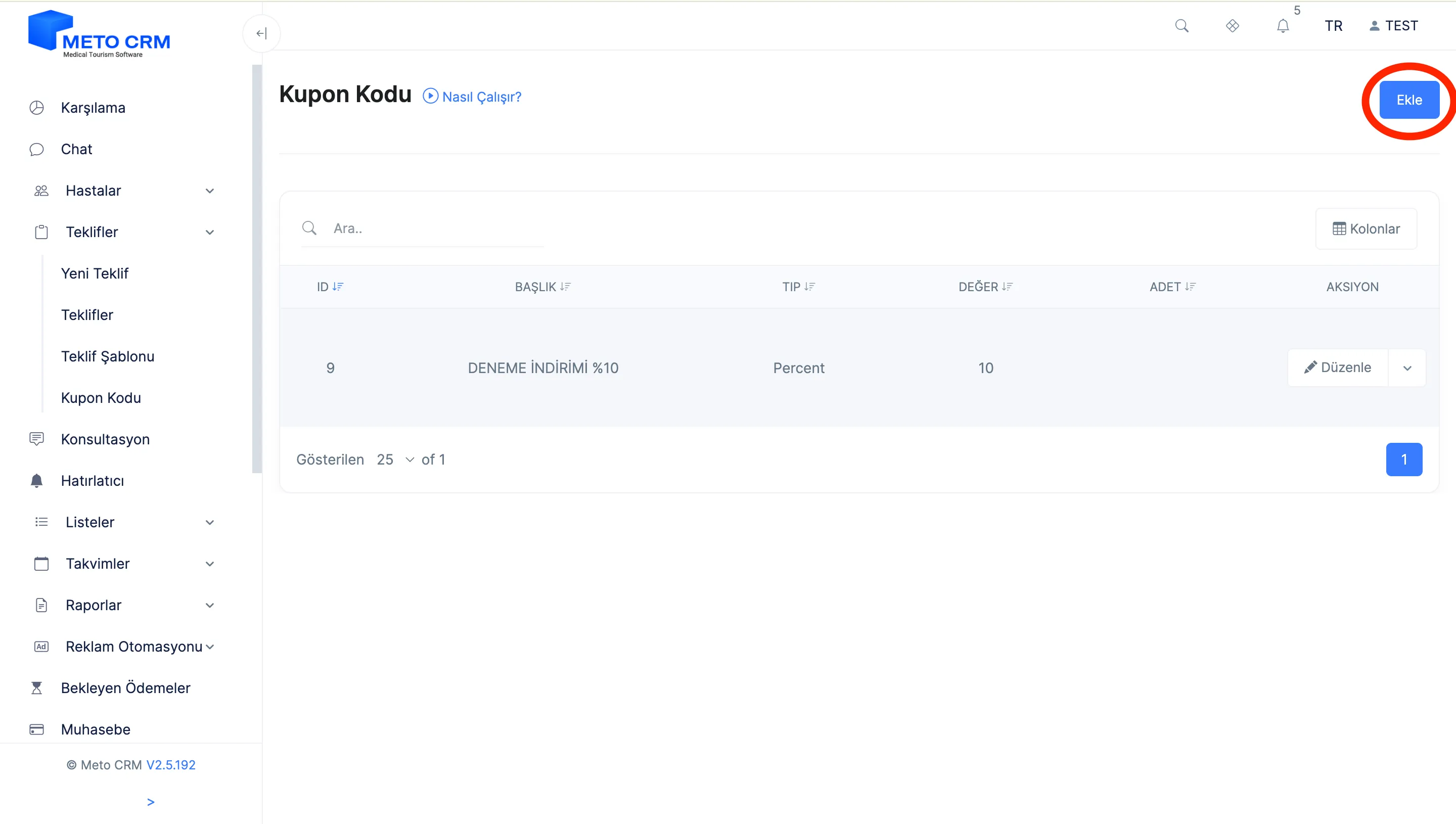
- Açılan sayfada sağda bulunan Ekle butonuna basın.
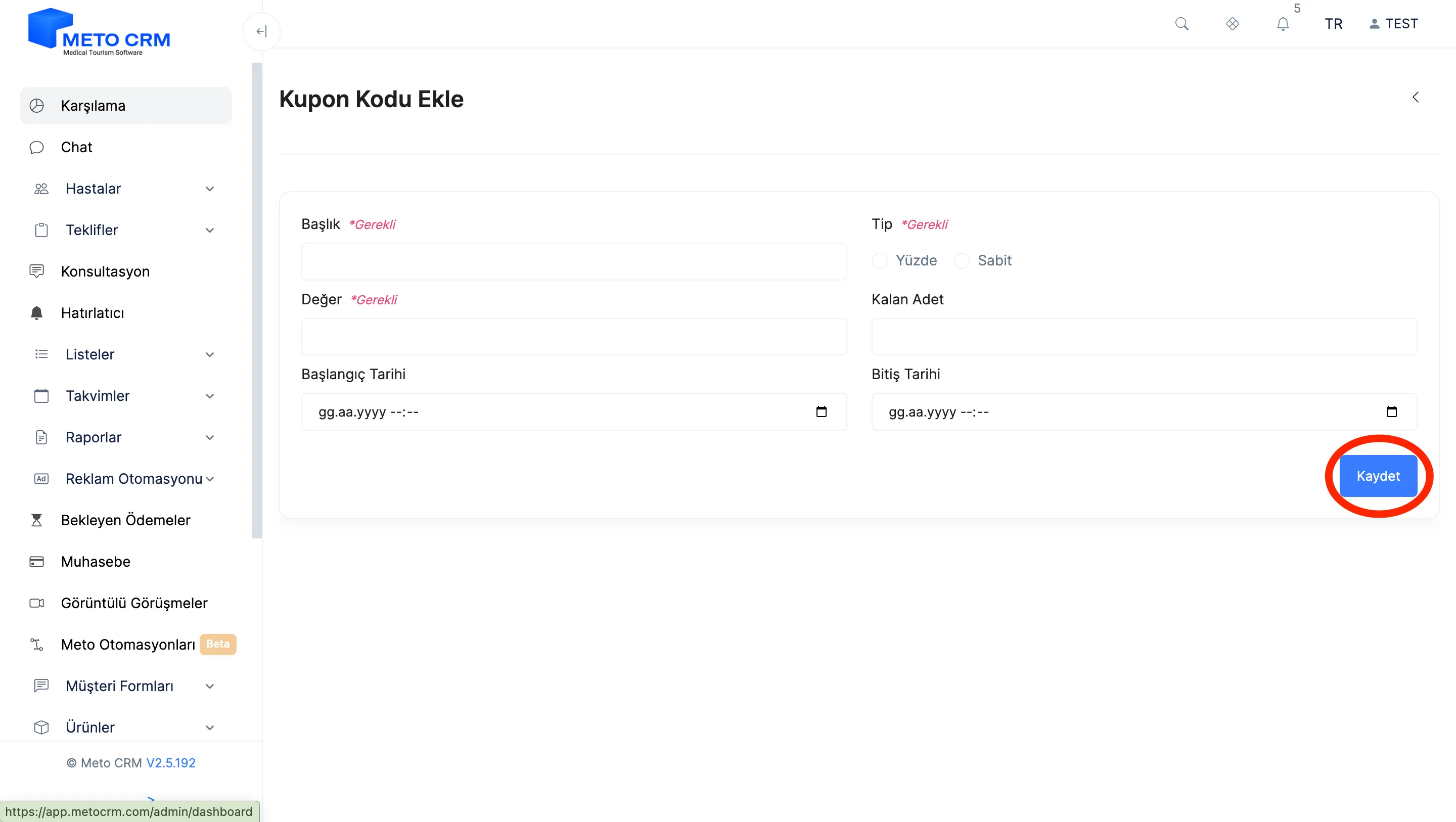
- Açılan sayfada alanları doldurduktan sonra, sağ alttaki Kaydet butonuna basın.
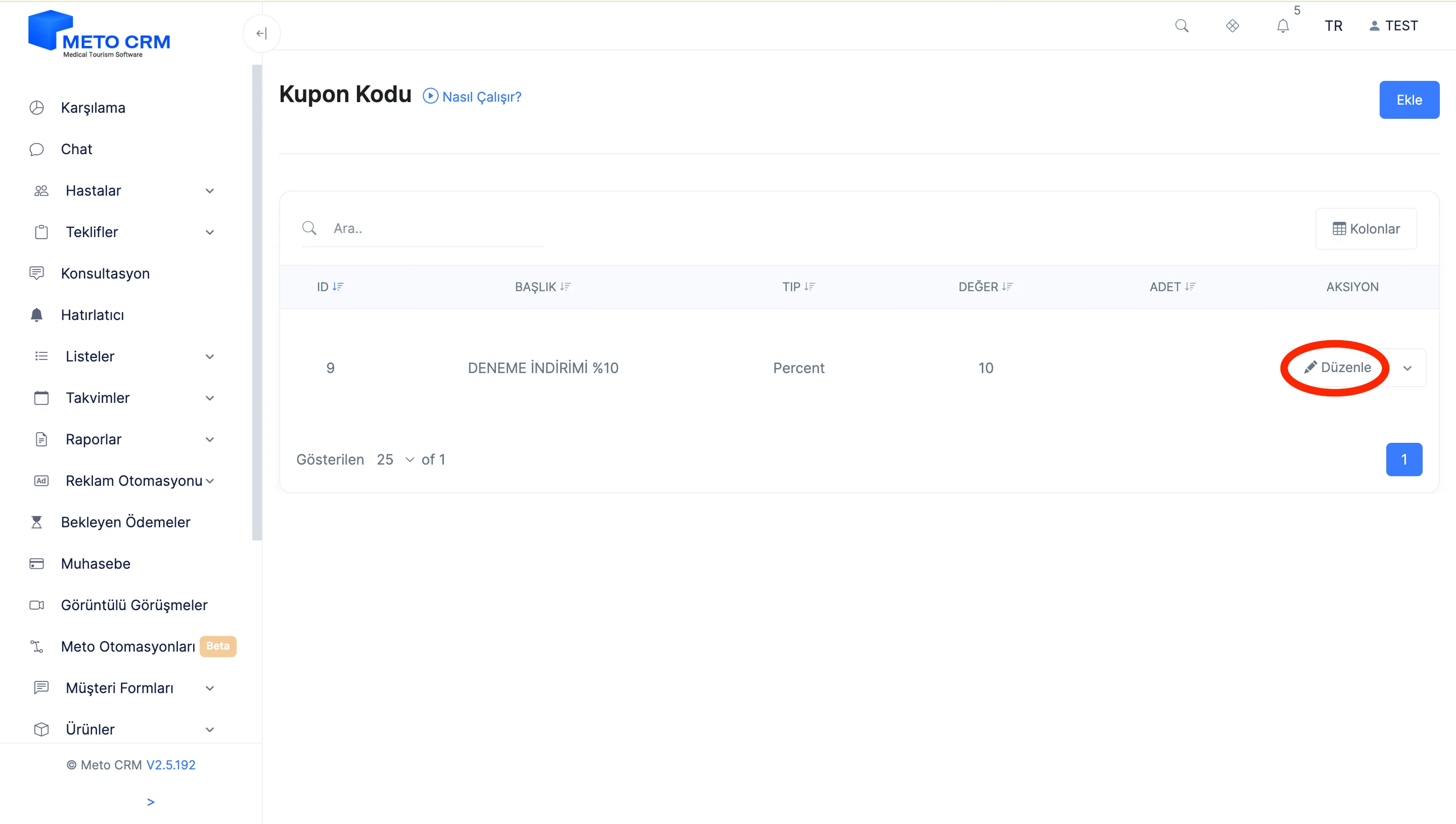
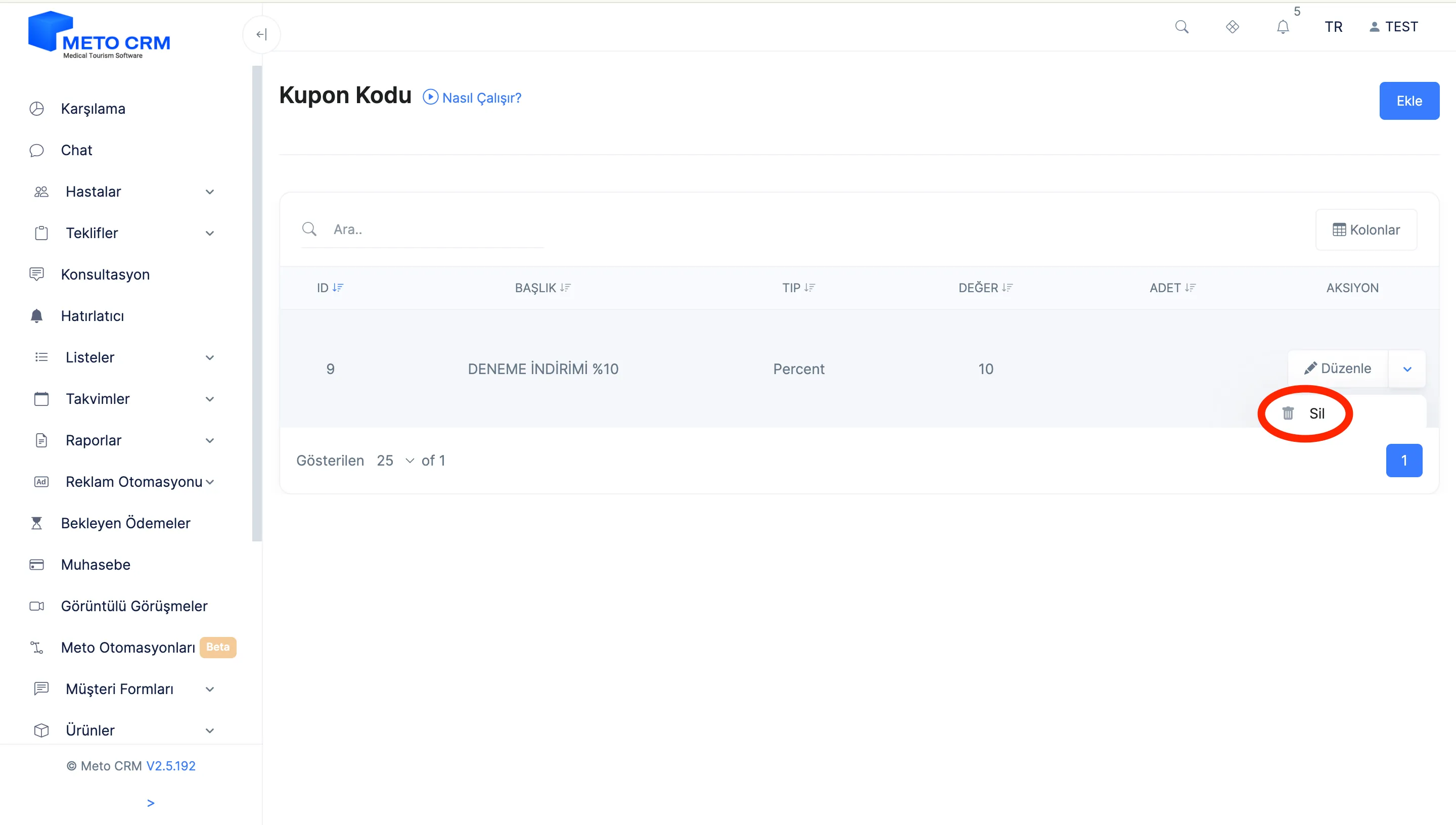
- Kupon Kodunda değişiklik yapmak isterseniz Düzenle butonuna basın.
- Kupon Kodunu silmek isterseniz Sil butonuna basın.
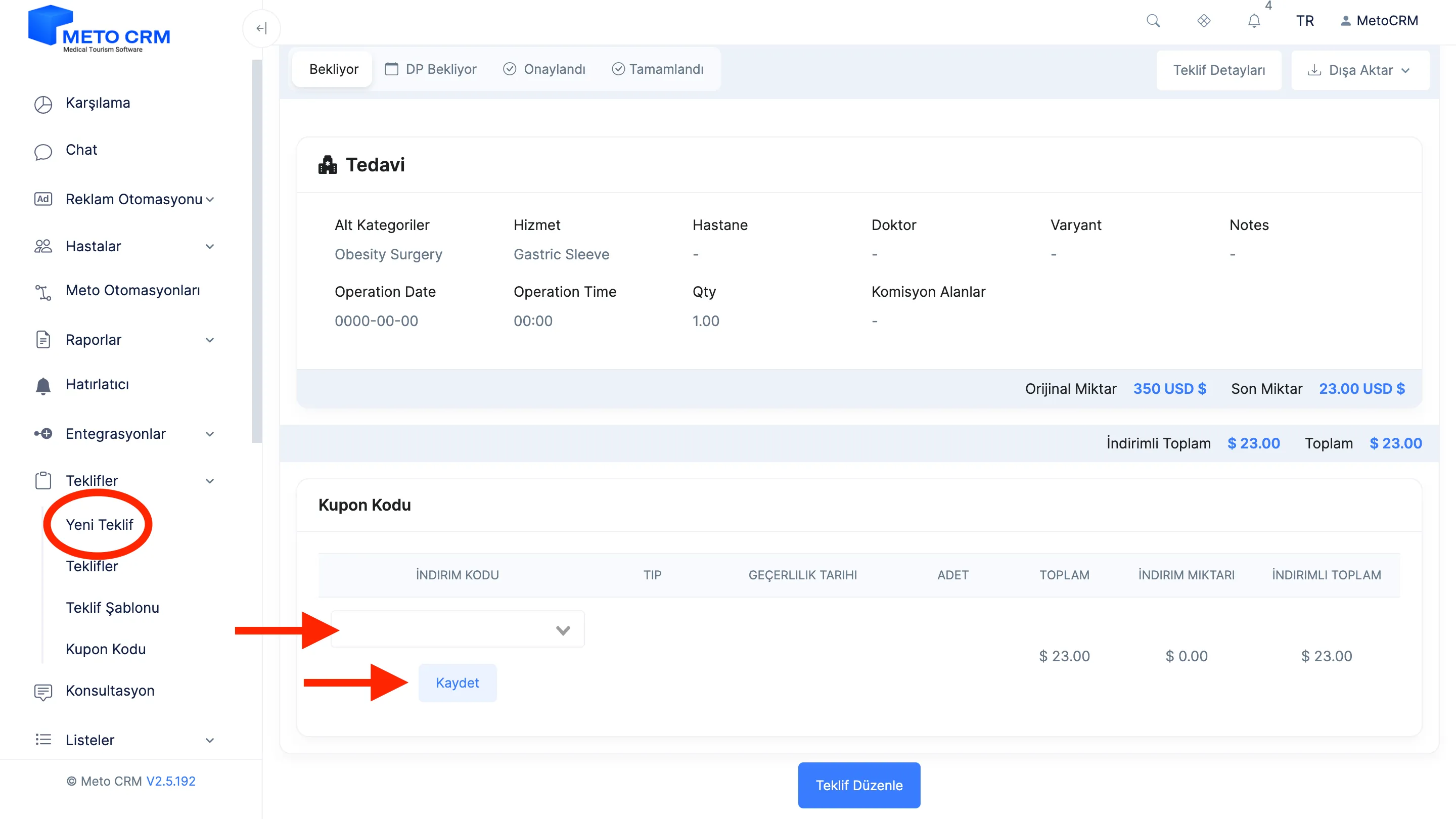
- Hazırladığınız Kupon Kod'ları Teklifi hazırladıktan sonra otomatik olarak sayfanın altında çıkar ve seçimini sağlayabilirsiniz.
İpuçları ve sık yapılan hatalar
- İpucu Kupon adını kampanyaya bağlayın ("KIS2026-SACEKIMI"). Rapor okurken hangi indirimin nereden geldiğini ancak böyle çözersiniz.
- Dikkat Kampanya bittiğinde kuponu pasife almayı unutmayın; aktif kalan eski kuponlar teklif ekranında seçilmeye devam eder.
Sıkça sorulan sorular
Kuponu teklifte nasıl kullanırım?
Teklifi hazırladıktan sonra tanımlı kuponlar sayfanın altında listelenir ve oradan seçersiniz.
Bir teklife birden fazla kupon uygulanabilir mi?
İndirimleri tek kuponda toplamak hem raporu hem hastanın gördüğü belgeyi net tutar. Birden fazla indirim gerekiyorsa toplamı yansıtan tek bir kupon tanımlayın.
Kuponu silersem eski teklifler etkilenir mi?
Kuponu silmek yerine pasife alın; silme geçmiş kayıtların okunmasını zorlaştırır.